Après-midi
L'API et les objets Kubernetes
Utiliser Kubernetes consiste à déclarer des objets grâce à l'API pour décrire l'état souhaité du cluster : quelles applications exécuter, quelles images elles utilisent, le nombre de replicas, les ressources réseau et disque disponibles, etc.
On définit des objets de deux façons :
Impératif :
kubectl run <conteneur>,kubectl expose,kubectl createDéclaratif : décrire un objet dans un fichier YAML et le passer à
kubectl apply -f monobjet.yaml
Kubernetes est complètement automatisable — vous pouvez aussi écrire des programmes qui utilisent directement l'API.
Infrastructure as Code : la commande apply
Kubernetes encourage le principe de l'Infrastructure as Code : décrire l'état souhaité dans des fichiers YAML versionnés dans Git, plutôt que lancer des commandes manuelles.
kubectl apply -f object.yaml    # crée ou met à jour
kubectl delete -f object.yaml   # supprime
C'est la méthode recommandée en production — les fichiers YAML sont la source de vérité.
La boucle de réconciliation : ce qui se passe après kubectl apply
kubectl apply est asynchrone. La commande n'exécute rien elle-même — elle envoie à l'API Kubernetes l'état souhaité, puis rend la main immédiatement. Le travail réel (créer les pods, démarrer les conteneurs, mettre à jour un déploiement) se passe après, en arrière-plan.
Ce travail est fait par des controllers : des processus qui tournent en permanence dans le cluster (le control plane), chacun responsable d'un type d'objet (Deployment, Job, Service...). Chaque controller applique la même boucle, en continu :
  ┌──────────────┐        ┌──────────────┐        ┌──────────────┐
  │  1. Observer │──────► │  2. Comparer │──────► │   3. Agir    │
  │              │        │              │        │              │
  └──────────────┘        └──────────────┘        └──────────────┘
  État actuel du          État souhaité            Créer, supprimer,
  cluster                 (déclaré via              modifier des
                           kubectl apply)            ressources

  ▲                                                              │
  │                        boucle sans fin                       │
  └──────────────────────────────────────────────────────────────┘
Le controller ne s'arrête jamais : il réessaie indéfiniment tant que l'état réel ne correspond pas à l'état souhaité. Un pod crashe ? Le controller du Deployment le détecte à la prochaine itération et en recrée un. Un nœud tombe ? Les pods qu'il hébergeait sont recréés ailleurs, sans intervention humaine.
C'est ce mécanisme — pas une exécution ponctuelle de la commande — qui explique le self-healing de Kubernetes : ce n'est pas kubectl apply qui "répare" le cluster, c'est la boucle de réconciliation qui tourne en continu et corrige tout écart, y compris ceux survenus bien après l'apply initial.
kubectl apply -f object.yamlrépond quasi instantanément, mais ça ne veut pas dire que l'état souhaité est atteint — seulement que l'intention a été enregistrée.kubectl get pods -woukubectl rollout statuspermettent d'observer la convergence réelle.
📖 Documentation officielle — Controllers
Structure de base d'un objet Kubernetes
apiVersion: apps/v1       # version de l'API (obligatoire)
kind: Deployment          # type d'objet (obligatoire)
metadata:                 # (obligatoire)
  name: mon-app           # nom de la ressource (obligatoire)
  namespace: default      # namespace (optionnel, défaut: default)
  labels:
    app: mon-app          # étiquettes clé/valeur libres
spec:                     # état souhaité (obligatoire, spécifique à chaque kind)
  replicas: 1
  ...
Pour explorer les paramètres disponibles : kubectl explain pod, kubectl explain deploy --recursive
On peut décrire plusieurs ressources dans un seul fichier, séparées par ---. L'ordre n'importe pas — Kubernetes planifie la création dans le bon ordre selon les dépendances.
Les Pods
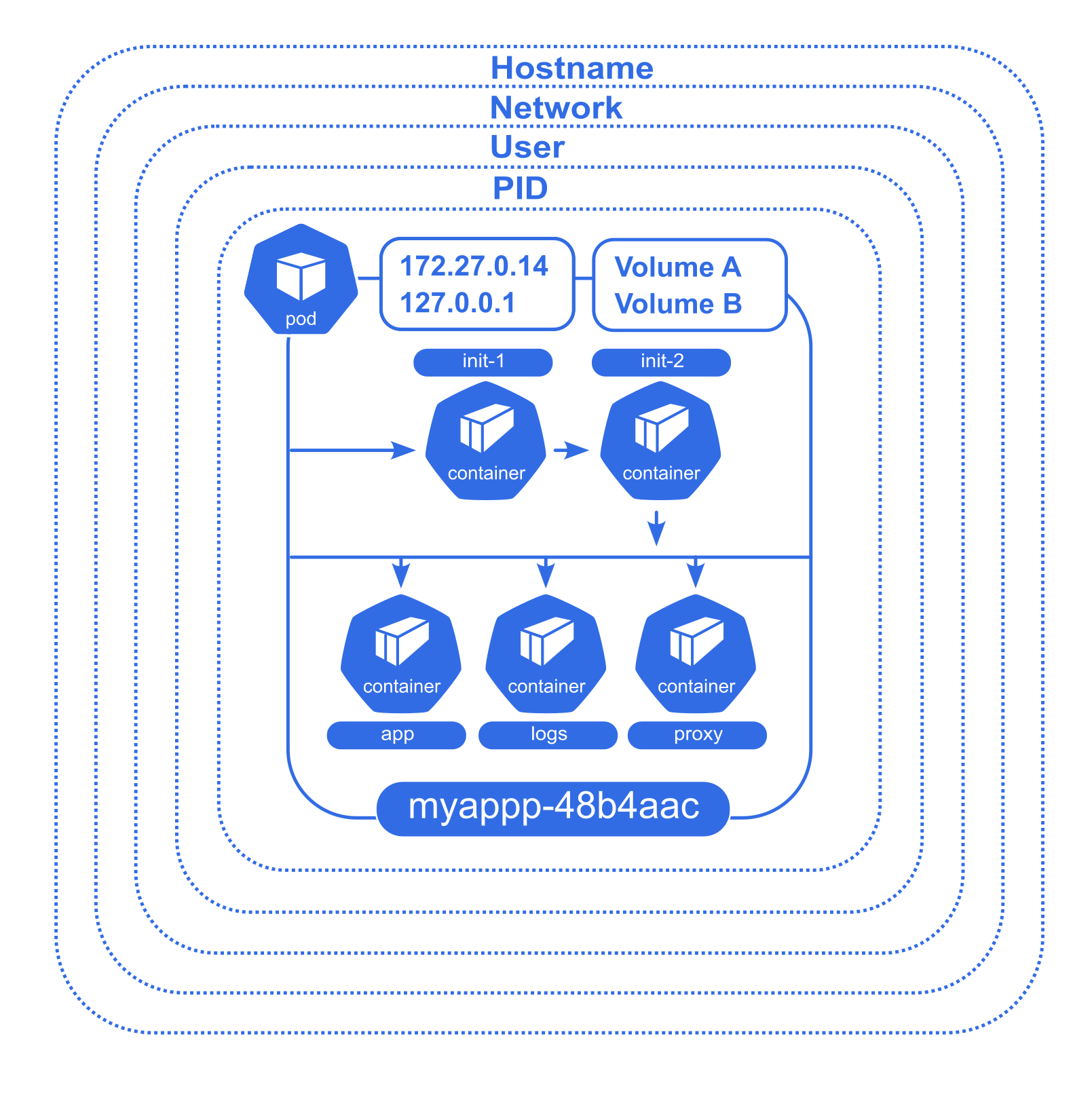
Le Pod est l'unité de base d'une application Kubernetes — un groupe atomique de conteneurs garantis de tourner sur le même node, toujours ensemble.
Les conteneurs d'un pod partagent :
- des volumes communs
- la même interface réseau (même IP, mêmes noms de domaine internes)
- peuvent se parler en IPC
apiVersion: v1
kind: Pod
metadata:
  name: rancher-demo-pod
  labels:
    app: rancher-demo
spec:
  containers:
    - image: bashofmann/rancher-demo:1.1.0
      name: rancher-demo-container
      ports:
        - containerPort: 8080
    - image: redis
      name: redis-container
      ports:
        - containerPort: 6379
Un pod seul n'est pas recommandé en production — il n'a pas de self-healing ni de gestion de version. Utilisez un Deployment.
Un pod est largement immutable : on ne peut pas changer le nom d'un conteneur ou sa commande après création. Pour modifier ces propriétés, il faut supprimer et recréer le pod. C'est précisément pour ça qu'on utilise un Deployment — il gère ce cycle automatiquement.
Requests et limits : dimensionner un conteneur
Chaque conteneur peut déclarer deux valeurs de ressources, pour le CPU et la mémoire :
requests: ce que le conteneur est garanti d'obtenir — c'est aussi ce que le scheduler utilise pour décider sur quel nœud placer le pod (il ne place un pod que si le nœud a assez de ressources non déjà réservées par d'autres requests)limits: le plafond que le conteneur ne doit pas dépasser
apiVersion: v1
kind: Pod
metadata:
  name: rancher-demo-pod
spec:
  containers:
    - image: bashofmann/rancher-demo:1.1.0
      name: rancher-demo-container
      resources:
        requests:
          cpu: "250m"        # 0.25 cœur CPU
          memory: "128Mi"    # 128 mébioctets
        limits:
          cpu: "500m"
          memory: "256Mi"
Notation :
- CPU : en cœurs, ou en millicores avec le suffixe
m—500m= 0,5 cœur,1= 1 cœur entier - Mémoire : en octets, avec suffixes binaires
Mi/Gi(mébioctets/gibioctets, base 1024) ou décimauxM/G(base 1000) —Miest la convention la plus courante dans les manifestes Kubernetes
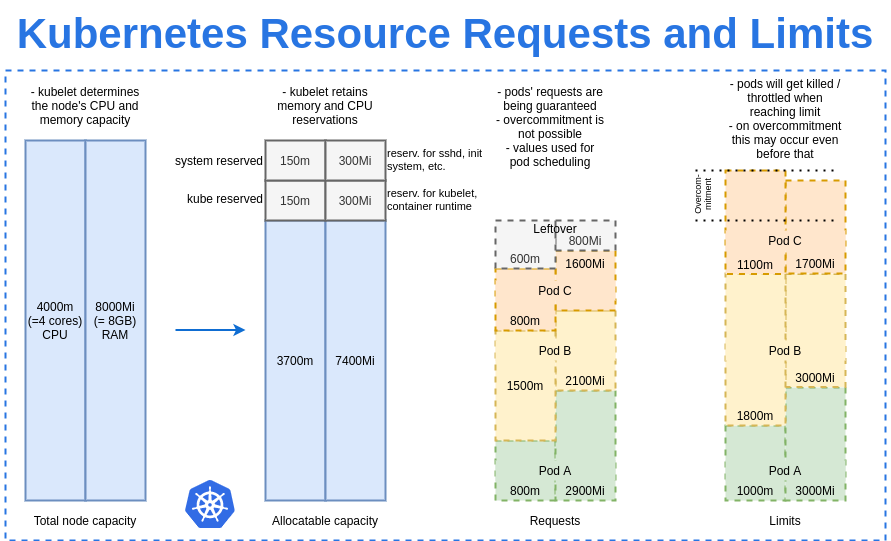
Le schéma montre le chemin complet : la capacité totale d'un nœud n'est pas toute allouable (le système et kubelet en réservent une part), puis les requests de chaque pod sont garanties sans jamais pouvoir être overcommitées, alors que les limits peuvent dépasser la capacité réelle du nœud (overcommitment) — au prix d'un risque de throttling ou de kill si tous les pods consomment leur limite en même temps.
Le dépassement d'une limite ne se comporte pas pareil selon la ressource :
- CPU : limite souple, appliquée par throttling — le kernel ralentit le conteneur, mais ne le tue jamais pour ça
- Mémoire : limite dure, appliquée par le kernel via OOM killer — un conteneur qui dépasse sa limite mémoire est
OOMKilled(tué, pas ralenti)
Impact sur le dimensionnement du cluster : des requests mal calibrées ont un coût direct. Trop basses, et le nœud accepte plus de pods qu'il ne peut réellement en nourrir en cas de pic — risque d'OOM. Trop hautes "pour être tranquille", et les ressources réservées mais jamais utilisées bloquent le scheduling d'autres pods, forçant l'ajout de nœuds inutiles. Un cas réel typique : 14% d'utilisation CPU réelle sur le cluster, mais 81% réservé par des requests trop généreuses.
QoS (Quality of Service) — trois classes automatiques :
| Classe | Condition | Comportement à l'éviction |
|---|---|---|
| Guaranteed | requests = limits pour CPU et mémoire, sur tous les conteneurs | Évincé en dernier |
| Burstable | Au moins une request ou limit définie, sans satisfaire Guaranteed | Évincé après les BestEffort |
| BestEffort | Aucune request ni limit définie | Évincé en premier |
Kubernetes assigne cette classe automatiquement — il n'y a rien à déclarer explicitement. Elle détermine l'ordre d'éviction quand un nœud manque de ressources : les pods BestEffort sont sacrifiés en premier, les Guaranteed en dernier.
Un pod sans aucune request ni limit (
BestEffort) peut atterrir n'importe où, y compris sur un nœud déjà saturé — et sera le premier évincé en cas de pression sur les ressources.
📖 Documentation officielle — Resource Management for Pods and Containers · Pod Quality of Service Classes
SecurityContext : durcir l'exécution d'un conteneur
Par défaut, un conteneur peut tourner en root et écrire n'importe où sur son propre système de fichiers. Le securityContext restreint ça :
apiVersion: v1
kind: Pod
metadata:
  name: rancher-demo-pod
  labels:
    app: rancher-demo
spec:
  containers:
    - image: bashofmann/rancher-demo:1.1.0
      name: rancher-demo-container
      ports:
        - containerPort: 8080
      securityContext:
        runAsNonRoot: true
        runAsUser: 999
        readOnlyRootFilesystem: true
        allowPrivilegeEscalation: false
runAsNonRoot/runAsUser: interdit l'exécution enroot, impose un UID explicitereadOnlyRootFilesystem: système de fichiers du conteneur en lecture seule — toute écriture doit passer par un volume monté explicitementallowPrivilegeEscalation: false: empêche le processus d'obtenir plus de privilèges que son parent (bloque par exemple les binairessetuid)
Le securityContext peut se déclarer au niveau du Pod (s'applique à tous les conteneurs) ou au niveau d'un conteneur précis, comme ci-dessus — la version au niveau conteneur est prioritaire en cas de conflit.
Un pod peut contenir trois types de conteneurs aux rôles distincts :
Init containers : s'exécutent séquentiellement avant les conteneurs principaux, jusqu'à complétion. Utilisés pour des tâches de préparation (attendre une base de données, pré-charger des fichiers).
Leurs ressources sont comptées séparément — le scheduler retient le maximum entre les requests des init containers et celles des conteneurs standards.
Conteneurs standards : les conteneurs applicatifs qui tournent en parallèle pendant toute la vie du pod. Ce sont eux qui définissent l'essentiel du budget de ressources du pod.
Ephemeral containers : ajoutés temporairement à un pod déjà en cours d'exécution pour le débogage (kubectl debug).
Ils ne peuvent pas être définis dans le manifeste initial, ne redémarrent pas, et s'exécutent dans le cgroup du pod existant — leurs ressources sont contraintes par ce qui a déjà été alloué au pod, et ne modifient pas sa classe QoS.
Le pattern Sidecar
Sur le schéma du Pod, les trois conteneurs standards sont étiquetés app, logs et proxy. Ce n'est pas un hasard : c'est l'illustration du pattern sidecar.
Un sidecar est un conteneur secondaire qui tourne aux côtés du conteneur applicatif principal pour lui ajouter une responsabilité transverse, sans modifier son code.
Parce qu'ils partagent le même réseau, les mêmes volumes et le même cycle de vie, les conteneurs d'un pod peuvent se diviser le travail proprement :
| Rôle | Ce qu'il fait | Exemples |
|---|---|---|
| app | Logique métier uniquement | Votre service Python, Go, Java |
| logs | Collecte et relaie les logs vers un agrégateur | Fluent Bit, Filebeat |
| proxy | Intercepte le trafic réseau entrant et sortant | Envoy, Nginx, Linkerd proxy |
spec:
  containers:
  - name: app
    image: mon-api:1.2.0
    volumeMounts:
    - name: logs
      mountPath: /var/log/app
  - name: log-shipper          # sidecar : collecte les logs écrits par app
    image: fluent/fluent-bit:3
    volumeMounts:
    - name: logs
      mountPath: /var/log/app
  volumes:
  - name: logs
    emptyDir: {}
Le conteneur app écrit ses logs dans un volume partagé. Le sidecar log-shipper les lit et les envoie vers le système de centralisation — sans que l'application ait besoin de connaître Fluent Bit.
Avantages du pattern sidecar :
- Séparation des responsabilités : l'équipe applicative gère
app, l'équipe infra gère les sidecars - Réutilisable sur n'importe quel pod, quelle que soit la technologie de l'application
- Pas de modification du code applicatif
Sidecar natif : initContainers avec restartPolicy (K8s ≥ 1.29)
Le problème historique du sidecar classique : tous les conteneurs d'un pod démarrent en parallèle. Rien ne garantit que le proxy réseau ou l'agent de logs est prêt avant que l'application commence à traiter du trafic.
Depuis Kubernetes 1.29, un init container peut être déclaré comme sidecar natif en lui ajoutant restartPolicy: Always. Il bénéficie alors d'un cycle de vie hybride :
- Il démarre avant les conteneurs principaux (comme un init container classique)
- Il reste actif toute la vie du pod (comme un conteneur standard)
- Il reçoit SIGTERM après les conteneurs principaux lors de l'arrêt du pod
spec:
  initContainers:
  - name: proxy                # sidecar natif : démarre avant app, reste actif
    image: envoy:v1.29
    restartPolicy: Always      # c'est ce champ qui le transforme en sidecar natif
  containers:
  - name: app
    image: mon-api:1.2.0
| Sidecar classique | Sidecar natif (init + restartPolicy) | |
|---|---|---|
| Ordre de démarrage | Parallèle avec app | Avant app (garanti) |
| Arrêt | En même temps que app | Après app |
| Cas d'usage | Logs, métriques simples | Proxy réseau, agent secrets, tout ce qui doit être prêt avant app |
C'est la solution retenue par les service meshes comme Istio et Linkerd pour injecter leur proxy sans dépendre d'une injection automatique externe.
Les Deployments
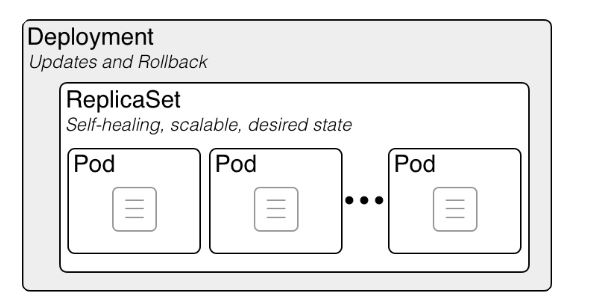
Le Deployment est l'objet à créer en pratique pour déployer une application. C'est un objet de plus haut niveau qui pilote des ReplicaSets et des Pods.
Architecture en poupées russes : Deployment → ReplicaSet → Pods → Conteneurs
Responsabilités du Deployment :
Tracking de versions : gère la coexistence de plusieurs versions lors des mises à jour
RolloutStrategy : montée de version automatique en haute disponibilité (zero-downtime)
Self-healing via le ReplicaSet : recrée automatiquement les pods qui tombent
apiVersion: apps/v1
kind: Deployment
metadata:
  name: demonstration
  labels:
    app: demonstration
spec:
  replicas: 3
  selector:
    matchLabels:
      app: demonstration
  template:
    metadata:
      labels:
        app: demonstration
    spec:
      containers:
        - name: rancher-demo
          image: bashofmann/rancher-demo:1.1.0
          ports:
            - containerPort: 8080
kubectl get deployments
kubectl get rs          # ReplicaSets — ne pas manipuler directement
kubectl get pods
kubectl get all -n <namespace>   # toutes les ressources d'un namespace
Ne jamais utiliser le tag latest en production
Quand plusieurs replicas d'un Deployment utilisent image: monapp:latest, chaque pod peut finir par avoir une version différente selon le moment où il a été schedulé. Si latest pointe vers une nouvelle image avec un breaking change, certains pods tournent l'ancienne version, d'autres la nouvelle — l'application est incohérente.
La règle : utiliser un tag de version explicite (monapp:1.4.2) ou le hash de commit (monapp:abc1234). Ainsi tous les replicas tournent exactement la même image.
# À éviter
image: monapp:latest

# Recommandé
image: monapp:1.4.2

# ou avec le hash de commit
image: registry.example.com/monapp:abc1234f
Stratégie de déploiement
Le champ strategy.type contrôle comment Kubernetes remplace les pods lors d'une mise à jour :
Recreate: supprime tous les anciens pods, puis crée les nouveaux (interruption courte)RollingUpdate(défaut) : remplace progressivement, pod par pod (zero-downtime)
spec:
  strategy:
    type: RollingUpdate
Rollout : gérer les mises à jour
Chaque kubectl apply qui change les conteneurs crée une nouvelle révision du Deployment. Kubernetes gère deux ReplicaSets en parallèle pendant la transition.
kubectl rollout status deployment/<nom>         # suivre la progression
kubectl rollout history deployment/<nom>        # voir les révisions
kubectl rollout history deployment/<nom> --revision=2  # détail d'une révision
kubectl rollout undo deployment/<nom>           # revenir à la révision précédente
Labels et sélecteurs
Les labels sont des étiquettes clé/valeur attachées librement aux objets Kubernetes. Les sélecteurs permettent de filtrer et de relier des objets entre eux.
Exemple : un Service pointe vers des Pods via leurs labels. Si le label ne correspond plus, le trafic est coupé.
# Sur le Deployment
labels:
  app: demonstration

# Sur le Service (selector)
selector:
  app: demonstration
Évitez d'utiliser le même label pour des parties différentes de l'application.
Les Services
Un Service crée un point d'accès stable vers un ensemble de pods — il sélectionne les pods via leurs labels et répartit le trafic entre eux (load balancing).
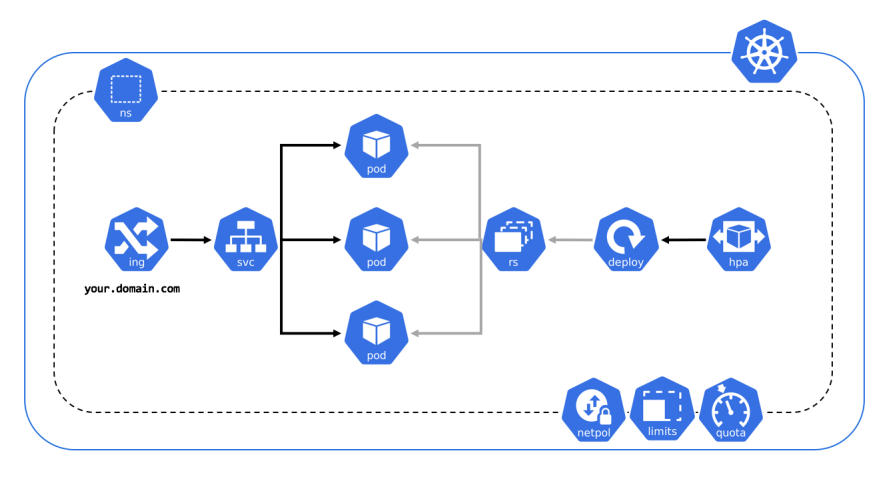
Les endpoints sont la liste des IPs des pods actuellement sélectionnés par un Service. Si le selector ne correspond à aucun pod, les endpoints sont vides et le trafic ne passe plus.
apiVersion: v1
kind: Service
metadata:
  name: demo-service
spec:
  type: NodePort
  ports:
    - port: 8080
  selector:
    app: demonstration   # doit correspondre aux labels des pods
kubectl get services
kubectl describe service <nom>   # voir les endpoints
ClusterIP
ClusterIP est le type de Service par défaut — il crée une IP stable, accessible uniquement depuis l'intérieur du cluster. C'est le type le plus utilisé en pratique : la grande majorité des communications entre applications se font en interne, sans jamais sortir du cluster.
Un même Deployment peut être exposé par plusieurs Services en même temps — par exemple le demo-service NodePort vu ci-dessus pour l'accès externe, et un second Service ClusterIP pour l'accès interne, tous deux ciblant les mêmes pods via le même label :
apiVersion: v1
kind: Service
metadata:
  name: demo-internal
spec:
  type: ClusterIP
  ports:
    - port: 8080
  selector:
    app: demonstration   # même label que demo-service : mêmes pods, deux points d'accès
kubectl apply -f demo-internal-service.yaml
kubectl get service demo-internal   # une CLUSTER-IP, pas d'EXTERNAL-IP
Comment le Service retrouve les pods dynamiquement : le selector ne pointe pas vers des IPs fixes — à chaque changement (pod créé, supprimé, ou qui échoue sa readiness probe), Kubernetes met à jour la liste des IPs derrière le Service. Cet objet qui liste les IPs s'appelle un EndpointSlice ; il est entièrement automatique dès qu'un Service a un selector — on ne l'écrit jamais à la main, seulement l'observer :
kubectl get endpointslices -l kubernetes.io/service-name=demo-internal
kubectl describe endpointslice <nom>   # liste des IPs de pods actuellement prêtes
Erreur fréquente : un Service tout neuf qui ne répond pas, c'est presque toujours un problème de label. Si
selectorne correspond à aucun pod (faute de frappe, mauvaise valeur), l'EndpointSlice reste vide et le trafic n'a nulle part où aller. Pour vérifier rapidement quels pods portent réellement un label donné :kubectl get pods -l app=demonstration # liste les pods qui ont EXACTEMENT ce labelSi cette commande ne retourne rien, le
selectordu Service ne trouvera rien non plus.
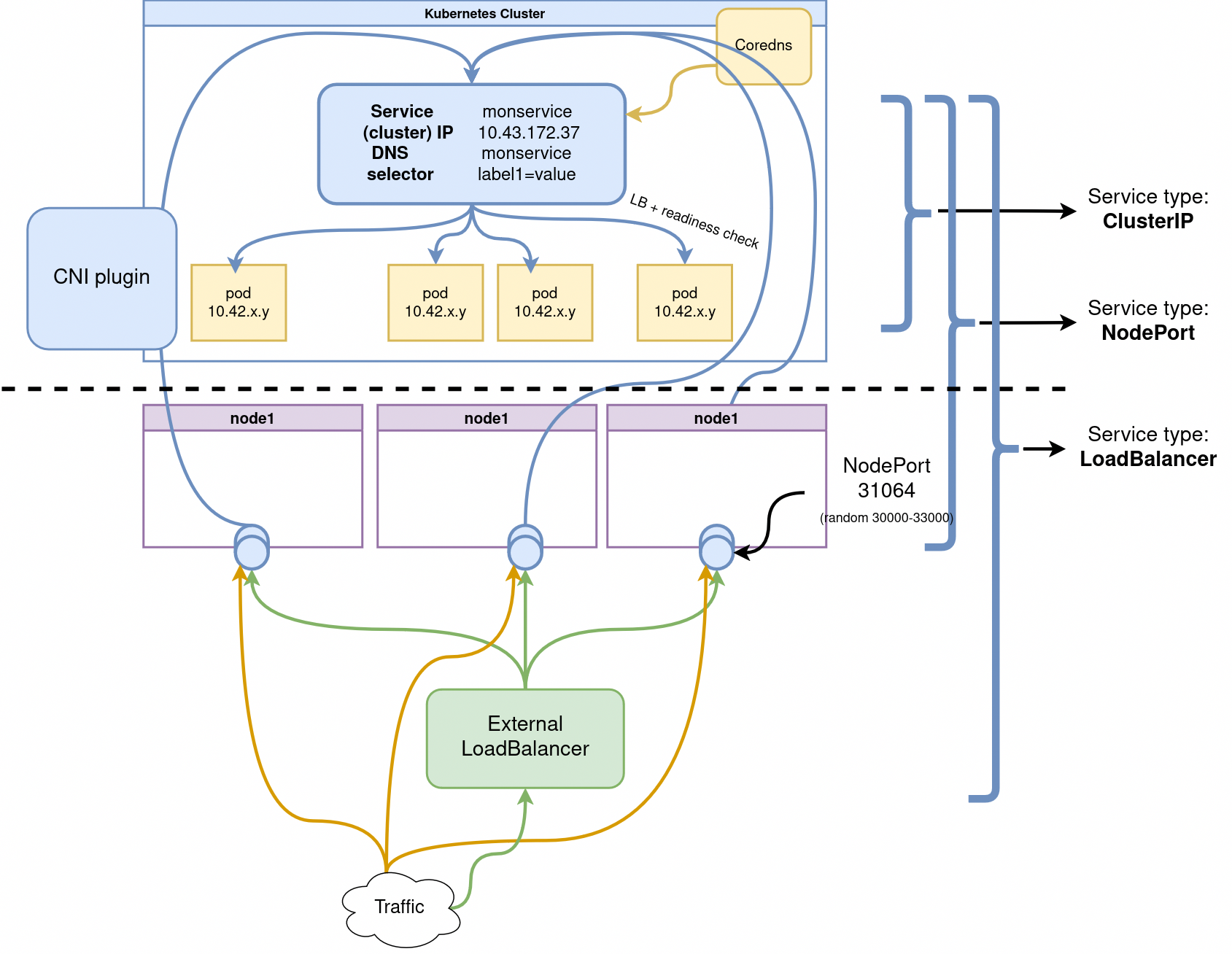
Le schéma montre les trois types de Service partageant le même mécanisme : une IP stable + un
selectorqui route vers des IPs de pods qui changent en permanence. Seul ce qui se passe en dehors du cluster (colonne du bas) diffère entreClusterIP,NodePortetLoadBalancer.
Différents types de service
Ils créent un point d'accès stable vers un ensemble de pods, indépendamment de leur durée de vie .
Rappel des types :
| Type | Usage |
|---|---|
ClusterIP | Accès interne au cluster uniquement — par défaut |
NodePort | Expose sur un port du nœud — dev/test uniquement |
LoadBalancer | Provisionne un loadbalancer externe (cloud) |
DNS interne : chaque Service est accessible via <service>.<namespace>.svc.cluster.local.
Le type LoadBalancer est limité : il crée un loadbalancer externe par service, ce qui devient coûteux et ingérable à l'échelle — sur un cloud, chaque LoadBalancer facture une adresse IP dédiée .
On l'utilise encore pour des services non-HTTP (bases de données, MQTT…), mais il ne gère ni le routage par chemin, ni le TLS mutualisé, ni le virtual hosting.
Les health checks (Probes)
Kubernetes dispose de trois types de sondes pour surveiller l'état des conteneurs :
startupProbe: vérifie que l'application a bien démarré. Tant qu'elle n'est pas validée, les autres probes ne s'exécutent pas. Utile pour les applications lentes au démarrage.readinessProbe: vérifie que le conteneur est prêt à recevoir du trafic. Tant qu'elle échoue, le pod est retiré des endpoints du Service.livenessProbe: vérifie que le conteneur est vivant. Si elle échoue, Kubernetes redémarre le conteneur.
Retenez-les par leur conséquence, pas juste leur condition — c'est ce qui les distingue vraiment :
startupProbe: une barrière d'activation. Bloque le déclenchement des autres probes tant qu'elle n'est pas validée — aucun impact direct sur le trafic ou le cycle de vie.readinessProbe: au service du Service. Un échec ne redémarre jamais le conteneur — il retire seulement le pod des endpoints, donc du trafic entrant. Le pod continue de tourner.livenessProbe: au service du cycle de vie. Un échec redémarre le conteneur — c'est la seule des trois probes qui déclenche un restart.
Erreur fréquente : confondre
readinessProbeetlivenessProbe. UnreadinessProbequi échoue ne redémarre jamais le conteneur. Voir la documentation officielle pour le détail exact du comportement de chaque probe.
Paramètres courants :
initialDelaySeconds: délai avant le premier check (évite les faux positifs au démarrage)periodSeconds: fréquence des checksfailureThreshold: nombre d'échecs avant action
containers:
  - name: mon-app
    startupProbe:
      exec:
        command: ["/bin/sh", "-c", "test -f /tmp/started"]
      failureThreshold: 30
      periodSeconds: 10
    readinessProbe:
      httpGet:
        path: /ready
        port: 8080
      initialDelaySeconds: 5
      periodSeconds: 10
    livenessProbe:
      httpGet:
        path: /healthy
        port: 8080
      initialDelaySeconds: 15
      periodSeconds: 10
Observer les événements
kubectl get events affiche l'historique des événements du cluster — créations, erreurs, scheduling, probes :
kubectl get events --sort-by .lastTimestamp -n <namespace>
kubectl get events -w -n <namespace>   # mode watch — suit les événements en temps réel
Débugger avec Kuberentes
Le debug de vos pods est parfois compliqué. Revue des outils.
kubectl logs <pod-name>                          # logs du conteneur
kubectl logs <pod-name> -c <conteneur-name>      # si plusieurs conteneurs dans le pod
kubectl exec -it <pod-name> -- /bin/sh           # shell interactif
kubectl exec -it <pod-name> -c <nom> -- /bin/sh  # sur un conteneur spécifique
kubectl describe pod <pod-name>                  # événements et état détaillé
kubectl describe deployment <nom>                # état et événements du deployment
kubectl port-forward <pod-name> 8080:8080        # forward de port (debug seulement)
kubectl cp <pod-name>:/chemin/fichier ./local    # copier un fichier depuis un pod
kubectl top pods                                 # ressources CPU/RAM consommées

# Conteneur éphémère dans un pod existant (sans le redémarrer)
kubectl debug <pod-name> -it --image=busybox

# Copie du pod avec une image de debug
kubectl debug <pod-name> -it --copy-to=pod-debug --image=busybox

# Debug d'un nœud (monte le filesystem du nœud dans /host)
kubectl debug node/<node-name> -it --image=busybox
Les 10 erreurs les plus courantes
Méthode générale
Avant tout diagnostic, trois commandes à enchaîner :
kubectl describe pod <pod-name>   # état, événements, erreurs de scheduling
kubectl logs <pod-name>           # sortie de l'application
kubectl get events --sort-by='.lastTimestamp'  # historique du cluster
Valider un fichier YAML sans l'appliquer : kubectl apply --dry-run=client -f fichier.yaml
1. CrashLoopBackOff
Le pod démarre, crashe, redémarre en boucle. Kubernetes augmente progressivement le délai entre les tentatives.
Causes : l'application plante au démarrage — mauvaise commande, variable d'environnement manquante, dépendance inaccessible. Le code de sortie du conteneur oriente le diagnostic : Code 1 est une erreur générique de l'application (à chercher dans ses logs) ; Code 125 signifie que la commande du conteneur a échoué avant même que l'application démarre (mauvais entrypoint, binaire absent).
kubectl logs <pod-name>             # voir pourquoi l'app crashe
kubectl logs <pod-name> --previous  # logs du crash précédent
kubectl describe pod <pod-name>     # champ "Last State" indique le code de sortie
2. ImagePullBackOff / ErrImagePull
Kubernetes ne peut pas télécharger l'image.
Causes : nom ou tag incorrect, registry privé sans secret, image inexistante.
kubectl describe pod <pod-name>   # message d'erreur précis
# Si registry privé : créer un imagePullSecret et le référencer dans le pod
3. OOMKilled
Le conteneur a dépassé sa limit mémoire et a été tué par le kernel.
Causes : limit mémoire trop basse, fuite mémoire dans l'application.
kubectl describe pod <pod-name>   # champ "Last State: OOMKilled"
kubectl top pod <pod-name>        # consommation réelle
4. CreateContainerConfigError
La configuration demandée par le conteneur ne peut pas être créée.
Causes : Secret, ConfigMap ou volume référencé dans le YAML qui n'existe pas (ou mauvaise clé).
kubectl describe pod <pod-name>          # indique quel objet est introuvable
kubectl get secret,configmap -n <namespace>
5. Service qui ne répond pas : mauvais label
L'erreur la plus fréquente une fois l'application déployée : un Service tout neuf qui ne renvoie rien, ou une erreur de connexion. Ce n'est presque jamais un problème réseau — c'est le selector du Service qui ne correspond à aucun pod (faute de frappe, label oublié sur le Deployment).
Causes : label du pod différent de celui attendu par le selector du Service, ou pod pas encore Ready (voir readiness probe ci-dessous).
kubectl describe service <nom>              # section "Endpoints" — vide = aucun pod trouvé
kubectl get pods -l app=<label-du-selector> # vérifie quels pods portent réellement ce label
6. Pod en Pending
Le pod n'est pas schedulé — il attend sur la liste d'attente du scheduler, faute d'avoir trouvé un nœud compatible.
Causes : ressources (requests) insuffisantes sur les nœuds disponibles, PVC non lié, nodeSelector ou taint trop restrictif.
kubectl describe pod <pod-name>   # section "Events" : "0/3 nodes are available: insufficient cpu..."
kubectl top nodes                 # ressources disponibles par nœud
7. Pod qui ne devient jamais "Ready"
Le pod est Running, mais reste 0/1 Ready indéfiniment — il ne reçoit jamais de trafic (et un Deployment en rolling update reste bloqué en attendant).
Causes : readinessProbe mal configurée — mauvais port ou chemin HTTP, endpoint qui ne répond jamais 200, initialDelaySeconds trop court pour une application lente au démarrage.
kubectl describe pod <pod-name>   # section "Events" : échecs successifs de la readiness probe
kubectl get pod <pod-name> -o jsonpath='{.status.containerStatuses[0].ready}'
8. PVC bloqué en Pending
Le pod reste en Pending (voir #6), mais la vraie cause est en amont : la PersistentVolumeClaim elle-même ne trouve pas de volume. Le diagnostic se fait sur le PVC, pas sur le pod.
Causes : storageClassName qui n'existe pas ou mal orthographié, aucune StorageClass par défaut sur le cluster, aucun provisioner disponible pour créer le volume, ou accessModes demandé (ex: ReadWriteMany) non supporté par le storage disponible.
kubectl get pvc                    # colonne STATUS : Pending = non résolu
kubectl describe pvc <nom>         # section "Events" : raison précise du blocage
kubectl get storageclass           # vérifie qu'une StorageClass existe et laquelle est "(default)"
9. Init container qui crashe ou qui reste bloqué
Le pod reste en Init:0/1 (ou Init:X/Y) indéfiniment, sans jamais démarrer ses conteneurs applicatifs. Deux symptômes très différents, à ne pas confondre :
- Il crashe : le kubelet le redémarre indéfiniment (comme un
CrashLoopBackOff), leRESTARTSaugmente à chaque tentative — sauf sirestartPolicy: Never, où le pod entier passe directement en échec sans retry. - Il reste bloqué (attend un service jamais disponible, volume non monté, boucle infinie) : rien ne le détecte. Les init containers ne supportent aucune probe (
livenessProbe,readinessProbe) — un init container qui n'échoue jamais mais ne se termine jamais non plus bloque le pod indéfiniment, sans redémarrage ni alerte automatique.
kubectl describe pod <pod-name>              # RESTARTS élevé = crash en boucle ; 0 = bloqué sans erreur
kubectl logs <pod-name> -c <init-container-name>          # logs de la tentative en cours
kubectl logs <pod-name> -c <init-container-name> --previous  # logs de la tentative précédente (si crash)
10. ContainerCannotRun
Le conteneur ne démarre pas du tout — avant même que l'application s'exécute.
Causes : entrypoint incorrect, permissions manquantes, fichier requis absent.
kubectl describe pod <pod-name>
kubectl logs <pod-name>
# Tester localement : docker run --rm <image> <commande>